 Wander
Версии
GitHub
Разделы
English
Wander
Версии
GitHub
Разделы
English
Виды и сортировка
Вид переключается в меню «Вид» или клавишами:
| Вид | Клавиши | Что показывает |
|---|---|---|
| Таблица | Ctrl+Shift+6 |
Имя, дату, размер и тип столбцами |
| Плитка | Ctrl+Shift+7 |
Миниатюру и подробности рядом с ней |
| Значки | Ctrl+Shift+2 |
Сетку миниатюр |
| Галерея | Ctrl+Shift+1 |
Крупные снимки для отбора, см. «Галерея» |
«Вид» и «Сортировка» есть и в меню правого клика по пустому месту папки.
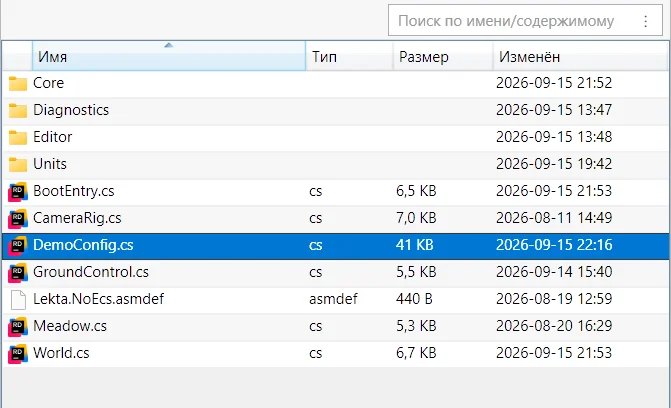
Вид запоминается за папкой. Выбрали для папки плитку — она и дальше открывается плиткой. Остальные папки показываются видом по умолчанию (из коробки — значками), а папки со снимками — галереей. Первая строка меню «Вид» подсказывает, почему папка показана именно так: «закреплён», «авто: снимки» или «по умолчанию».
- «Автоматически» снимает закрепление с открытой папки.
- «Сделать видом по умолчанию» отдаёт текущий вид всем незакреплённым папкам; вид по умолчанию выбирается и в «Настройки» → «Вид».
Сортировка: по имени, дате, размеру, типу или оценке, а также «По возрастанию» и «Папки сверху». В таблице достаточно щёлкнуть по заголовку столбца, повторный щелчок меняет направление. Порядок закрепляется за папкой так же, как вид, а «По умолчанию» снимает закрепление; из коробки файлы идут по имени, папки сверху. Закреплённые вид и порядок переезжают вместе с папкой, когда её переименовывают или переносят.
Размеры
Ctrl+колесо мыши делает элементы крупнее или мельче; у каждого вида свой размер, и он сохраняется.
Ctrl+нажатие на колесо возвращает стандартный размер.
Точные числа задаются в «Настройки» → «Вид» → «Размеры»:
- у таблицы — высота строки и размер значка;
- у плитки — ширина, размер значка и шрифта;
- у значков и галереи — ширина ячейки, размер картинки, отступ и шрифт.